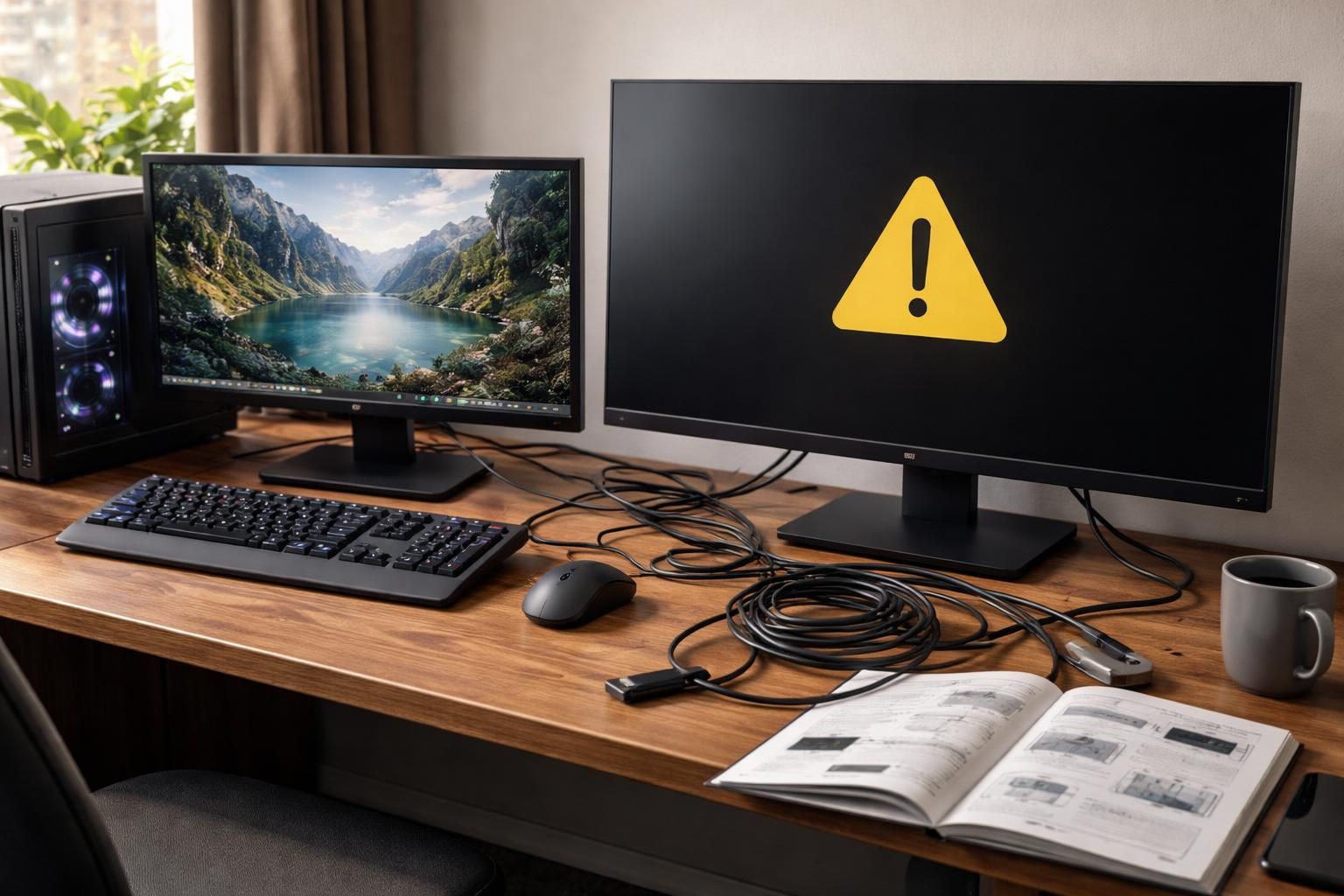
La connectivité entre un PC et un écran externe via HDMI représente un enjeu majeur pour de nombreux utilisateurs. Grâce à cette interface, il est possible de diffuser des contenus multimédias de haute qualité. Cependant, des problèmes fréquents peuvent survenir, rendant cette connexion aléatoire. Que ce soit pour un usage professionnel, le gaming ou simplement le visionnage de films, la frustration liée à l’absence de signal, aux problèmes de résolution ou à des incompatibilités de périphériques est courante. Comprendre les raisons qui mènent à ces défaillances est essentiel pour maîtriser cette technologie et assurer une expérience utilisateur optimale.
Causes courantes d’une panne HDMI sur PC
Lorsque la connexion HDMI ne fonctionne pas, plusieurs facteurs peuvent être responsables. Il est essentiel d’identifier ces causes pour y remédier rapidement. Les problèmes peuvent être d’origine matérielle, logicielle ou même des configurations incorrectes au niveau d’affichage.
Problèmes matériels
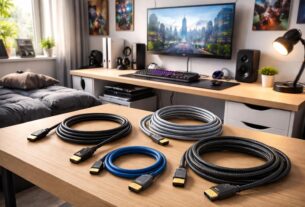
Un des éléments à vérifier en premier est le câble HDMI lui-même. Des câbles usés, endommagés ou de mauvaise qualité peuvent entraîner des dysfonctionnements dans la transmission des données. De plus, il est crucial de s’assurer que le port HDMI de l’ordinateur et celui du moniteur soient propres et exempts de poussière. Toute obstruction peut nuire au contact et empêcher une connexion stable.
Conflits au niveau des pilotes
Les pilotes graphiques installés sur le PC jouent un rôle essentiel dans la gestion des sorties vidéo. Si ceux-ci sont obsolètes ou incompatibles, ils peuvent poser des problèmes lors de l’établissement de la connexion HDMI. Il est donc recommandé de mettre à jour régulièrement les pilotes via le Gestionnaire de périphériques. Cela permet non seulement de garantir un meilleur fonctionnement, mais également de bénéficier des dernières optimisations proposées par le fabricant.
Configuration incorrecte des paramètres d’affichage
Lorsque le signal HDMI ne parvient pas à s’établir, il est également pertinent de vérifier les paramètres d’affichage de Windows. En utilisant les touches Windows + P, vous avez accès aux modes de projection. Il est possible de choisir entre plusieurs options comme « Écran PC uniquement », « Dupliquer » ou « Étendre ». Certaines de ces configurations peuvent empêcher l’activation du moniteur externe si celles-ci ne sont pas correctement sélectionnées.
Vérifications matérielles pour assurer une connexion robuste
Avant d’aborder les configurations logicielles, certaines vérifications matérielles peuvent souvent résoudre rapidement les problèmes de connexion HDMI. Ces étapes préventives sont particulièrement utiles pour minimiser les risques de pannes fréquentes.
Vérifiez le câble HDMI
Il est conseillé d’inspecter le câble HDMI pour déceler d’éventuels défauts. Un câble au physique altéré, tel que des pliures, entailles ou connecteurs desserrés, peut altérer la qualité du signal. Utiliser un câble de qualité supérieure et certifié pour les résolutions élevées, telles que la 4K, est souvent décisif.
Examinez les ports
Il convient de porter attention non seulement au port HDMI de l’ordinateur, mais aussi à celui de l’écran. Vérifiez s’il n’y a pas de jeu ou de broches endommagées. La poussière accumulée peut également empêcher une bonne connexion. Dans ce cas, un léger nettoyage à l’air comprimé peut apporter une solution rapide.
Testez sur d’autres appareils
Pour déterminer la source du problème, il peut être judicieux de tester le câble HDMI et l’écran sur un autre ordinateur, et vice versa. Cela permet de vérifier si le problème vient de l’ordinateur, du moniteur ou du câble. Ce processus éliminatoire permet d’identifier précisément le maillon faible de la chaîne de connexion.
Procédure de redémarrage pour une renégociation de la connexion
Si la connexion HDMI ne fonctionne toujours pas, il est possible que la manière dont les appareils ont été allumés empêche la bonne reconnaissance des paramètres. Une procédure de redémarrage peut aider à rétablir une connexion fonctionnelle.
Ordre d’allumage des appareils
Pour établir une connexion HDMI, commencez par allumer le moniteur ou le téléviseur et attendez qu’il soit complètement en marche. Ensuite, démarrez votre PC. Une fois les deux appareils allumés, éteignez le moniteur et rallumez-le après quelques secondes. Cette méthode force la renégociation des paramètres de connexion et peut souvent résoudre le problème.
Désconnexion et reconnexion du câble
Il est également judicieux de déconnecter le câble HDMI à chaque extrémité et de le reconnecter fermement. Veillez à le faire sans déplacer l’équipement pour éviter toute perturbation du signal. Cela permet, dans la plupart des cas, de remettre à zéro la connexion et d’éliminer les conflits potentiels liés aux paramètres précédents.
Configurer les paramètres d’affichage dans Windows 11
Une fois toutes les vérifications matérielles effectuées, l’accent doit être mis sur les paramètres d’affichage dans Windows 11. Ceux-ci déterminent la manière dont le signal est envoyé au moniteur externe.
Les options de projection
En utilisant les touches Windows + P, vous avez accès à différentes configurations d’affichage. Les options « Dupliquer » et « Étendre » sont parfois nécessaires pour activer pleinement les écrans externes. Cliquez sur la bonne option selon vos besoins ; cela peut aider à restaurer l’affichage sur le moniteur connecté par HDMI.
Résolution et fréquence d’affichage
Un autre aspect à considérer est la résolution. Si vous passez d’un ordinateur portable avec une résolution de 1080p à un écran 4K, ajuster manuellement la résolution à 1920 x 1080 à 60 Hz peut aider à tester la stabilité. En fonction des spécifications du moniteur, il est nécessaire de vérifier ces capacités pour éviter tout affichage incorrect.
Configurer l’audio HDMI comme sortie par défaut
Lorsque l’image apparaît mais que le son ne fonctionne pas, il est probable que la sortie audio ne soit pas correctement configurée. Ceci est un problème courant, notamment lorsque plusieurs périphériques audio sont connectés à un PC.
Accéder aux paramètres audio
Accédez aux paramètres audio via l’icône de volume dans la barre des tâches. Cliquez dessus et sélectionnez le périphérique de lecture approprié dans l’onglet « Lecture ». En définissant HDMI comme périphérique par défaut, vous devriez pouvoir restaurer l’audio de votre moniteur ou téléviseur.
Vérifiez la lecture des applications multimédias
Après avoir défini l’audio HDMI comme sortie par défaut, fermez les applications de lecture audio ou vidéo ouvertes, puis rouvrez-les. Cela permet de s’assurer qu’elles reconnaissent le nouvel auditeur par défaut, plutôt que de rester bloquées sur une ancienne configuration.
Mettre à jour les pilotes graphiques
Le rôle des pilotes graphiques dans la gestion de la sortie HDMI est majeur. Ils ne se contentent pas d’afficher une image, mais gèrent également l’audio, le HDR et d’autres fonctionnalités essentielles.
Accéder au Gestionnaire de périphériques
Pour mettre à jour les pilotes, ouvrez le Gestionnaire de périphériques en recherchant cette option dans la barre des tâches. Sous « Cartes graphiques », identifiez votre GPU, faites un clic droit et sélectionnez « Mettre à jour le pilote ». Cela peut souvent résoudre des problèmes de connexion HDMI non détectés.
Désinstaller et réinstaller les pilotes
Si la mise à jour ne règle pas le problème, envisagez de désinstaller le pilote graphique. Une fois désinstallé, redémarrez le PC et laissez Windows rechercher automatiquement le matériel manquant, réinstallant ainsi la version correcte du pilote. Cela peut rétablir une connexion HDMI fonctionnelle.
| Type de vérification | Action recommandée | Résultat attendu |
|---|---|---|
| Câble HDMI | Inspecter visuellement et remplacer si nécessaire | Connexion fiable et transmission de signal |
| Ports HDMI | Vérifier pour la propreté et d éventuels obstructions | Amélioration du contact et de la transmission |
| Configuration audio | Définir HDMI comme appareil de lecture par défaut | Restaurer l’audio sur le moniteur ou téléviseur |
| Paramètres d’affichage | Ajuster mode de projection et résolution | Afficher correctement le contenu multimédia |
Importance de la compatibilité des câbles
Le choix du bon câblage est crucial dans la réussite des connexions HDMI. Il existe différentes versions de câbles HDMI, chacune ayant ses spécificités en termes de bande passante et de formats pris en charge. Un câble non conforme aux spécifications requises peut entraîner des problèmes de performance.
Certifications à considérer
Lorsque vous vous procurez un câble HDMI, assurez-vous qu’il est certifié pour les résolutions que vous souhaitez utiliser. Par exemple, un câble HDMI pour une utilisation 4K doit être spécialement conçu pour gérer ces débits élevés. Un câble standard peut ne pas suffire lors de l’utilisation d’appareils plus avancés, comme des consoles de jeux ou des processeurs vidéo récents.
Avez-vous besoin d’adaptateurs ?
Si vous utilisez des adaptateurs (comme HDMI vers DVI), assurez-vous qu’ils sont de bonne qualité et adaptés. Des adaptateurs de mauvaise qualité peuvent introduire des latences ou des pertes de signal, aggravant ainsi les problèmes de connexion.
Dépannage avancé : vérification des conflits logiciels
Parfois, des applications récemment installées peuvent générer des conflits empêchant la sortie HDMI de fonctionner correctement. Des programmes qui interfèrent avec les fonctionnalités d’affichage ou des applications de virtualisation peuvent créer des problèmes détectés avec les sorties vidéo.
Désinstallation d’applications suspectes
Si vous suspectez qu’une nouvelle application pourrait être à l’origine de la défaillance, désinstallez-la via le Panneau de configuration. Après le redémarrage du système, testez à nouveau votre sortie HDMI pour vérifier si le problème persiste.
Nettoyage des fichiers temporaires
Parfois, des fichiers temporaires affectent le bon fonctionnement des applications. L’utilisation de l’utilitaire de Nettoyage de disque peut vous aider à libérer de l’espace et améliorer les performances globales du système. Cela peut également avoir un impact indirect positif sur la gestion de la connexion HDMI.